

Melhores ferramentas spy de anúncios em 2026: comparativo honesto com preços e plataformas
LLucas Reda · 5 nov · 10 min
Dois caminhos grátis para ver os anúncios ativos de qualquer perfil no Instagram, pelo app e pela Biblioteca de Anúncios, e como ler o que você achou.

Resposta curta: no app, abra o perfil do concorrente, toque nos três pontinhos (⋯) no canto de cima, escolha Sobre esta conta e depois Anúncios ativos. No computador, entre na Biblioteca de Anúncios da Meta, escolha o país e "Todos os anúncios", busque pelo nome da Página do Facebook da marca (não pelo @) e filtre Plataforma: Instagram. Os dois caminhos são grátis e mostram só os anúncios que estão no ar agora.
O resto deste guia é o que separa quem olha de quem aprende: o que a biblioteca mostra e o que esconde, por que às vezes a busca não acha nada, como ler a data de início e as versões, e como montar um arquivo de concorrentes que você consulta toda semana sem recomeçar do zero.
Tudo aqui é dado público. A Meta deixa os anúncios ativos abertos para qualquer pessoa, por transparência. Ver o anúncio de um concorrente não exige acesso à conta de ninguém, e é exatamente o tipo de "spy" com que o FreeSpy trabalha: anúncio, não gente.
É o jeito mais rápido quando você já sabe quem é o concorrente e está com o celular na mão. O passo a passo da Central de Ajuda do Instagram é este:
Tem um atalho que pouca gente usa: quando um anúncio do concorrente aparece no seu feed, toque nos três pontos do próprio anúncio. Em muitos casos você chega ao mesmo "Sobre esta conta" e, de lá, aos anúncios ativos.
Três detalhes que a Central de Ajuda confirma e que evitam confusão:
O "Sobre esta conta" também mostra a data em que a conta foi criada, o país de onde ela opera e quantas vezes o nome de usuário mudou (Ajuda do Instagram). Para pesquisa de concorrente isso vale ouro: uma conta criada há poucos meses, com nome trocado várias vezes, é um perfil diferente de uma marca com anos de casa.
Quase sempre por um destes motivos:
Desde que a Meta passou a permitir anunciar a partir do Instagram, existe um caso particular: segundo a Ajuda do Instagram, uma conta profissional pode impulsionar um post pela primeira vez sem conectar uma conta de anúncios nem uma Página do Facebook. Fora esse caso, praticamente todo anúncio que roda no Instagram está ligado a uma Página do Facebook, inclusive os que só aparecem no Instagram.
Na prática, isso quer dizer duas coisas. Primeiro, o atalho pelo app é o melhor caminho para contas que só existem no Instagram, porque ele já leva ao anunciante certo. Segundo, se você buscar na biblioteca e não achar, o problema quase nunca é "a conta não anuncia": é que a Página do Facebook tem outro nome. A Meta não documenta com clareza como um anunciante sem Página aparece na busca, então teste os dois nomes: o da Página e o do perfil.
Para pesquisar de verdade, o computador ganha. Tela maior, filtros completos e dá para abrir dez anunciantes em abas.
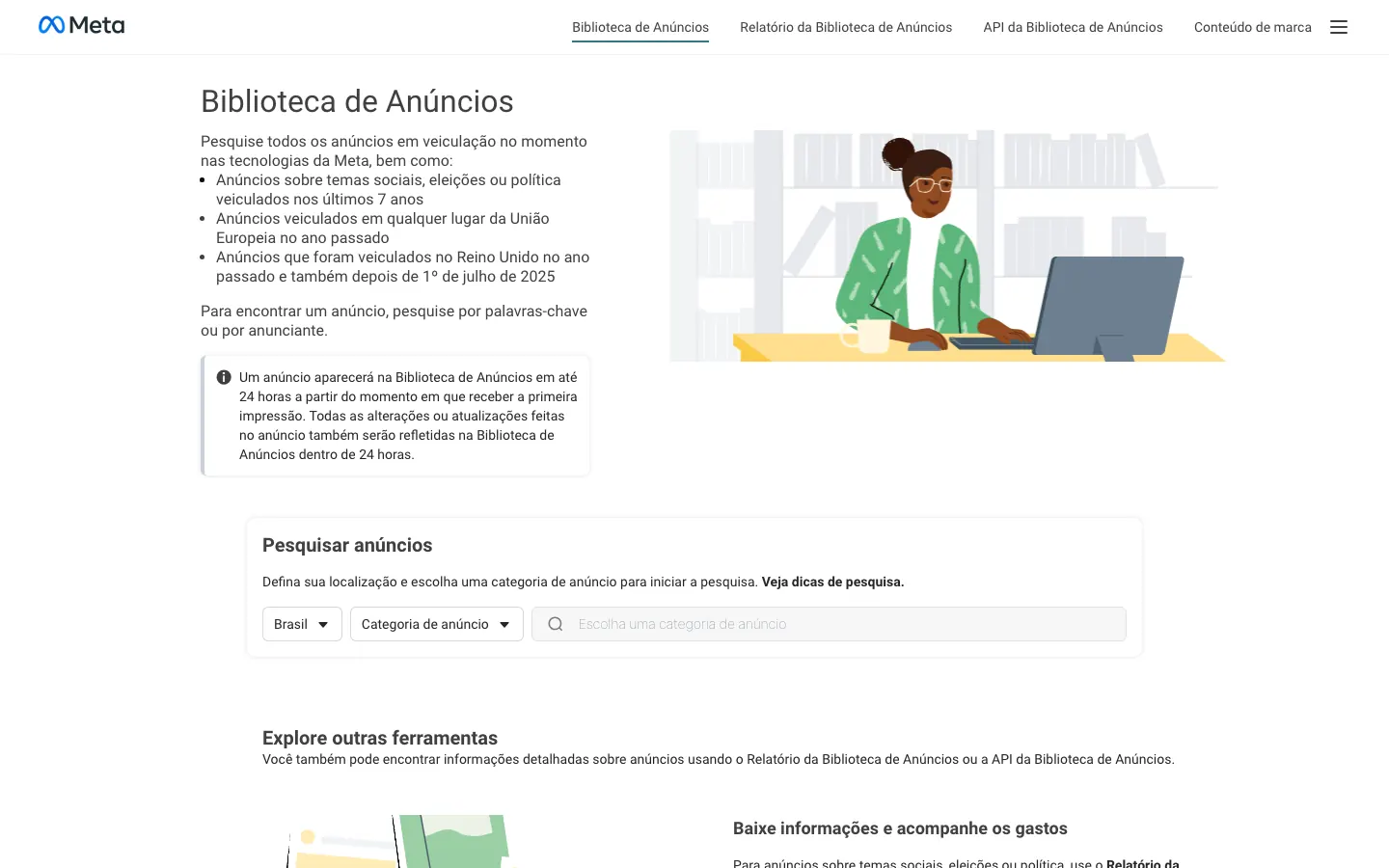
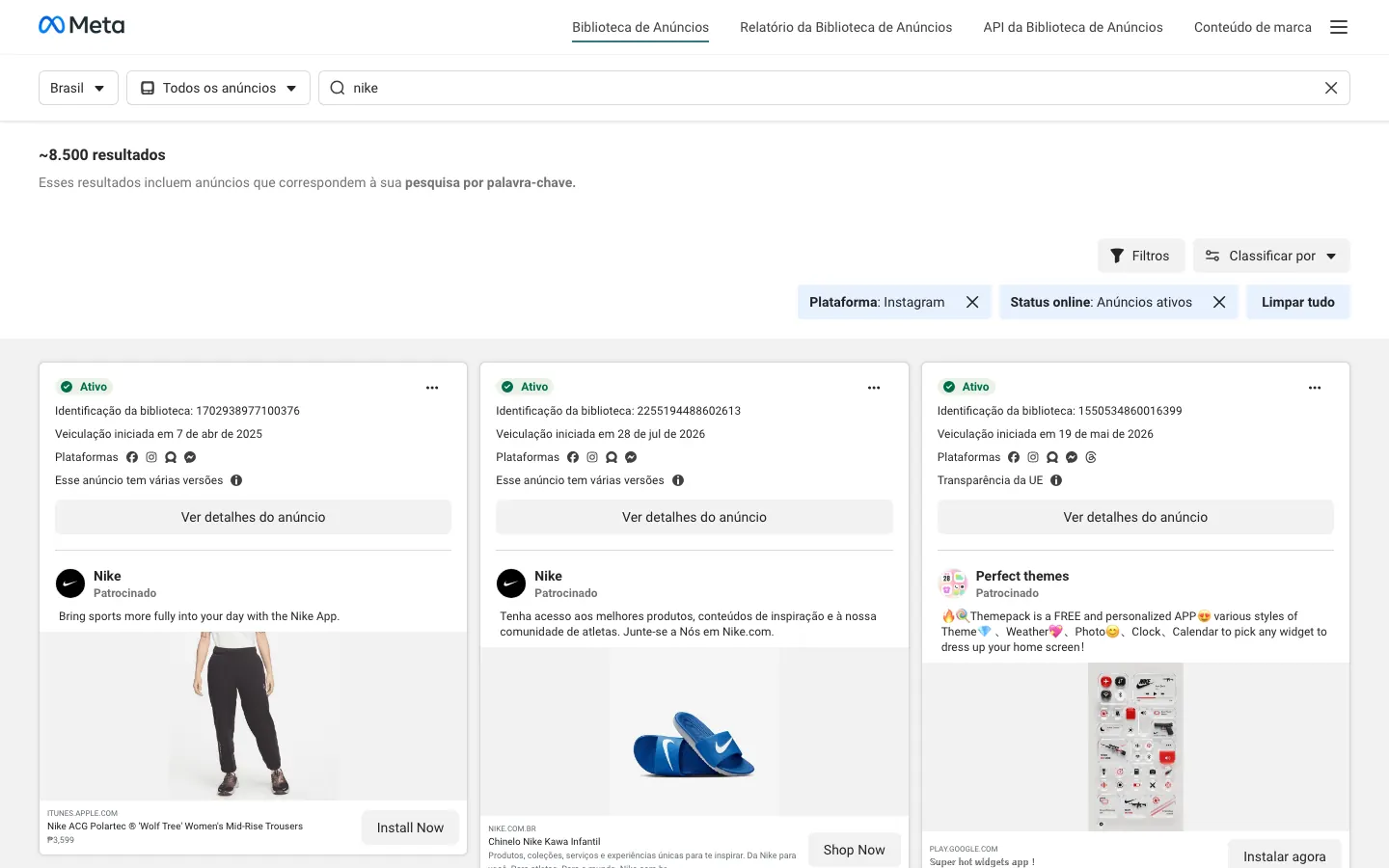
Repare no que mudou entre apertar Enter e clicar na Página sugerida. Apertando Enter, você faz uma busca por palavra-chave: a biblioteca traz todo anúncio que menciona aquele termo no texto, inclusive de revendedores, afiliados e gente que só cita a marca. Clicando na Página, você vê só o que aquele anunciante publicou. Para estudar um concorrente, quase sempre você quer o segundo.
A busca da biblioteca casa com o nome da Página do Facebook do anunciante. O @ do Instagram costuma ser diferente: "lojaxyz.oficial" no Instagram pode ser "Loja XYZ" no Facebook, ou até o nome da empresa que está por trás de várias marcas. Se o @ não retorna nada, tente:
O filtro Plataforma: Instagram mostra anúncios que estão rodando no Instagram. Ele não quer dizer "só no Instagram". A maior parte dos anunciantes deixa o posicionamento automático, e aí o mesmo anúncio aparece com os ícones de Facebook, Instagram, Messenger e Threads ao mesmo tempo. Se você quer saber o que é exclusivo do Instagram, olhe os ícones de cada card: o anúncio com um ícone só, o do Instagram, foi direcionado de propósito.
Esta é a parte que mais gera expectativa errada. A biblioteca foi feita para transparência, não para inteligência de mercado. Ela mostra muito do criativo e quase nada do resultado.
| Dá para ver | Não dá para ver |
|---|---|
| Os anúncios ativos de qualquer anunciante | Anúncios comerciais que já saíram do ar (fora da UE e do Reino Unido) |
| A data em que a veiculação começou | Quanto o anunciante gasta por dia ou no total |
| Em quais plataformas o anúncio roda (ícones) | Em qual posicionamento exato (Feed, Stories ou Reels) ele foi entregue |
| O criativo, o texto, o título e o botão | Curtidas, comentários e compartilhamentos do anúncio |
| Quantos anúncios usam o mesmo criativo e texto | Interesses, públicos personalizados e semelhantes usados |
| Se há várias versões do mesmo anúncio | CPA, ROAS, taxa de conversão |
| Na UE: alcance estimado, idade, gênero e país do público, quem paga e quem se beneficia | Esses dados de transparência para anúncios vistos só fora da UE |
| Em anúncios políticos: gasto e alcance por faixa | Gasto e alcance de anúncio comercial comum |
Conferido em outubro de 2026 na Central de Transparência da Meta e na própria biblioteca.
Dois pontos dessa tabela merecem explicação.
Anúncios políticos ficam guardados por sete anos, com faixa de gasto e alcance. Isso não vale para o anúncio de produto do seu concorrente.
Anúncios exibidos na União Europeia seguem a Lei de Serviços Digitais (DSA). Por causa dela, a Meta mantém esses anúncios na biblioteca por um ano depois da última impressão e mostra, em "Ver detalhes do anúncio", a seção de transparência da UE: alcance estimado, idade, gênero e local usados na segmentação e quem paga o anúncio. Se o seu concorrente também anuncia em Portugal, Espanha ou Itália, vale abrir esses detalhes. Você vai ver um alcance estimado que não existe para os anúncios rodando só no Brasil.
Na biblioteca os dois aparecem do mesmo jeito, mas dizem coisas diferentes sobre o concorrente.
Post impulsionado é o botão "Turbinar" ou "Impulsionar" do próprio app. O anúncio é um post que já existe no feed do perfil. Sinais típicos: o texto é igual ao da legenda do post, o botão costuma ser "Ver perfil", "Enviar mensagem" ou "Saiba mais", e o criativo tem cara de conteúdo orgânico.
Anúncio do Gerenciador de Anúncios é feito por quem opera tráfego de verdade. Ele muitas vezes nem aparece no perfil (é o famoso "dark post"). Sinais típicos: vários anúncios com o mesmo criativo e textos diferentes, botão "Comprar agora" levando para a loja, versões do mesmo vídeo com ganchos trocados, e posicionamentos múltiplos.
Por que isso importa: um concorrente que só impulsiona post está divulgando a marca. Um concorrente com dez versões do mesmo vídeo, rodando há semanas, está testando e escalando oferta. É desse segundo que você aprende.
A biblioteca mostra a plataforma, não o posicionamento. Ela não diz "este rodou nos Reels". Mas dá para deduzir pelo formato:
Quando o concorrente tem o mesmo vídeo em 9:16 e em 4:5, ele está cobrindo os dois mundos com a mesma peça. É um bom sinal de que o criativo valeu o trabalho de adaptar.
Achar o anúncio é a parte fácil. A leitura é o que vira teste.
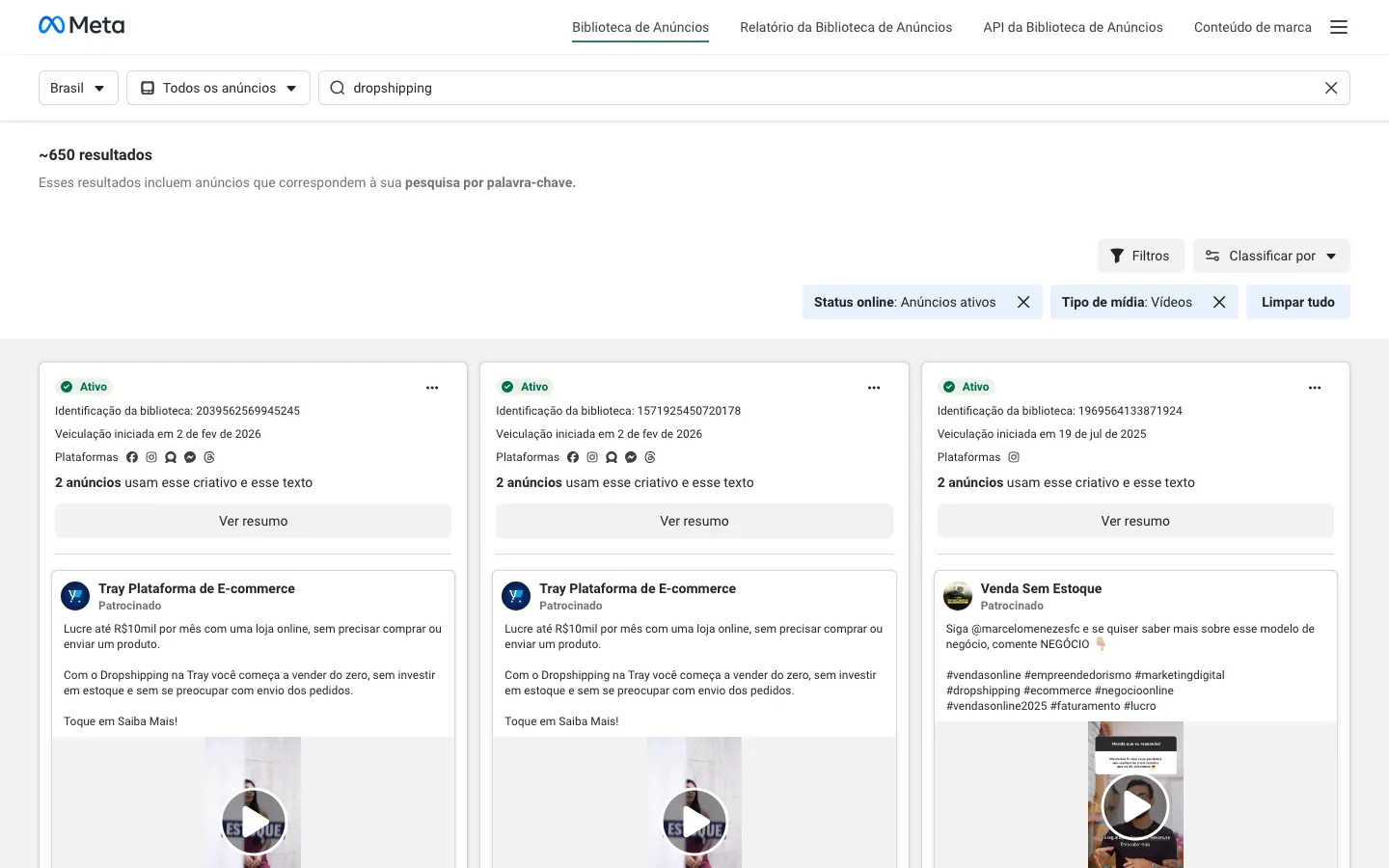
Todo card traz "Veiculação iniciada em". Faça a conta até hoje. Anúncio que dá prejuízo costuma ser desligado em poucos dias, então quanto mais tempo no ar, mais provável que ele pague a conta. Um anúncio de três dias não diz nada. Um de dois meses, ainda ativo, passou por vários cortes. A gente explica a lógica completa em dias no ar: o sinal mais honesto.
Cuidado com marca grande. Marca conhecida mantém anúncio institucional no ar por motivos que não têm a ver com venda direta.
Quando a biblioteca agrupa anúncios iguais, ela mostra quantos são e troca o botão por "Ver resumo". Isso quer dizer que o anunciante subiu o mesmo criativo várias vezes, em conjuntos ou campanhas diferentes. Duplicar é o jeito mais comum de escalar. Um criativo que roda em muitas cópias, há semanas, é o que o concorrente está apostando. Leia mais em o que significam as cópias de criativo.
É diferente de cópias. Aqui é um anúncio só com variações de texto, título ou imagem, normalmente por causa dos recursos criativos automáticos da Meta ou de testes do anunciante. Abra "Ver detalhes do anúncio" e compare as versões: as frases que se repetem em todas são o que o anunciante considera essencial. As que mudam são o que ele ainda está testando.
Quando você vê o mesmo vídeo com textos diferentes, anote a abertura de cada um (o trecho que aparece antes do "mais"). Você está vendo o teste de ângulo do concorrente ao vivo. Classifique cada um pelos seis ângulos de criativo: prova social, história pessoal, desconto, autoridade, medo ou curiosidade. Se um ângulo aparece em quase tudo que está no ar há mais tempo, é o que funciona para aquele público.
Clique no botão e veja a página de destino. Preço, oferta (kit, frete grátis, pagamento na entrega), garantia e estrutura da página contam tanto quanto o criativo. Muita gente estuda o vídeo e esquece que quem fecha a venda é a página.
Data de início responde "isso vende?". Cópias respondem "quanto ele está apostando nisso?". Versões respondem "o que ele ainda está testando?".
Olhar uma vez é curiosidade. O valor está em olhar toda semana e ver o que mudou: o que entrou, o que saiu, o que continua.
Um arquivo simples, numa planilha, resolve:
Separe 15 minutos fixos por semana para isso. Se precisar de um roteiro para essa sessão, use o de minerar a biblioteca em 15 minutos.
O FreeSpy é o nosso produto, então vale dizer com clareza o que ele faz e o que não faz.
O que ele faz. Todo dia lê os anúncios públicos da Meta (Facebook e Instagram), do TikTok e do YouTube, junta as cópias do mesmo criativo e já entrega a leitura: há quantos dias o anúncio está no ar, quantas cópias estão rodando e uma nota de 0 a 100 para o anunciante. Em vez de abrir a biblioteca concorrente por concorrente, você:
Se você trabalha com IA, dá para fazer as mesmas perguntas ao Claude ou ao ChatGPT pelo MCP do FreeSpy. O passo a passo está em MCP de anúncios: pergunte ao Claude ou ao ChatGPT o que está escalando.
O que ele não faz. Não mostra gasto, segmentação nem resultado de venda, porque esses dados não são públicos. As métricas são estimativas a partir de dados públicos e não garantem resultado. A cobertura de TikTok e YouTube é menor que a da Meta. E não existe extensão de navegador: o FreeSpy é um site.
Quanto custa. A conta é grátis para sempre e não pede cartão. No Grátis você tem 3 coleções, Monitor de 5 anunciantes e MCP com 100 consultas por dia. O Pro é opcional, para quem quer limites maiores; os detalhes estão em preços. Para começar, crie sua conta grátis.
O mesmo raciocínio (data de início, cópias, versões, estrutura) funciona fora do Instagram:
Dá. A Biblioteca de Anúncios é pública e o "Sobre esta conta" também. O anunciante não é avisado e, segundo a Ajuda do Instagram, não paga nada quando você abre os anúncios ativos dele.
Abra o perfil, toque em ⋯ e em Sobre esta conta. Se aparecer Anúncios ativos, a conta está anunciando agora. Se não aparecer, procure a marca na Biblioteca de Anúncios pelo nome da Página do Facebook, porque o anúncio pode estar saindo por outra Página.
Anúncio comercial que já saiu do ar some da biblioteca, com duas exceções: anúncio político (fica sete anos) e anúncio exibido na União Europeia (fica um ano depois da última impressão). Para ter histórico de anúncio comum, você precisa salvar ou acompanhar enquanto ele está no ar.
Não. A biblioteca só mostra gasto de anúncio político. O melhor substituto é cruzar dias no ar com número de cópias: muito tempo e muitas cópias indicam verba alta e contínua.
Não. É a mesma Biblioteca de Anúncios da Meta. Ela mostra anúncios de Facebook, Instagram, Messenger, Audience Network e Threads, e você usa o filtro de plataforma para ver só o que roda no Instagram.
Os motivos mais comuns: você buscou pelo @ em vez do nome da Página, escolheu o país errado, deixou a categoria em política ou o anúncio sai por outra Página. Tente o atalho pelo app, que leva direto ao anunciante certo.
Da próxima vez que um anúncio do concorrente aparecer no seu feed, não passe direto: três pontos, Sobre esta conta, Anúncios ativos. Anote a data de início e volte na semana que vem para ver se ele ainda está lá.
Um guia por plataforma: os outros estão em Guias.
Tudo o que aparece no blog está na plataforma, com dias no ar, cópias e a mídia original. Grátis.