

Mejores herramientas spy de anuncios en 2026: comparativa honesta con precios y plataformas
LLucas Reda · 5 nov · 10 min
Paso a paso para encontrar los anuncios de YouTube y del Buscador de tu competencia en el centro de Google, estimar cuánto tiempo llevan activos y saber qué no muestra.

Respuesta corta: el Centro de Transparencia de Anuncios de Google (adstransparency.google.com) es la biblioteca de anuncios de Google. Es gratis y no pide iniciar sesión. Buscas por el nombre del anunciante o por su sitio web, eliges el país, filtras la plataforma (YouTube, Búsqueda, Shopping, Maps o Play) y el formato (texto, imagen o video) y abres cada anuncio. Fuera de Europa solo muestra la última vez que se mostró el anuncio y su formato; no muestra palabras clave, gasto ni segmentación, y no permite buscar por palabra.
Si ya minas la Biblioteca de anuncios de Meta, el centro de Google te va a parecer raro la primera vez. No hay campo de palabra clave, los anuncios aparecen como capturas fijas y la fecha de inicio desaparece cuando miras México o Colombia. Aun así, es el único lugar oficial donde puedes ver los videos que tu competencia paga para correr en YouTube y los anuncios de texto que compra en el Buscador de Google.
Esta guía muestra el camino completo: qué muestra el centro (revisado en la fuente oficial en octubre de 2026), cómo llegar a los videos de YouTube de un competidor, cómo estimar cuánto tiempo lleva corriendo un video y dónde deja de servir.
Google lo lanzó en marzo de 2023. El anuncio en el blog oficial lo presenta como un espacio con buscador que reúne los anuncios de anunciantes verificados. Nació de la verificación de identidad que Google empezó a exigir a quien anuncia: quien demuestra quién es recibe una página pública con su nombre legal, su país y los anuncios que publicó.
En inglés se llama Google Ads Transparency Center. Mucha gente lo busca como "biblioteca de anuncios de Google" o "Google Ads library". Es la misma herramienta.
Según las preguntas frecuentes del propio centro, revisadas en octubre de 2026:
El filtro de plataformas no tiene una opción "Display". Las preguntas frecuentes aclaran que el conteo de impresiones puede incluir otros lugares de Google que no están en la lista, como Gmail.
Lo que ves en la página de un anuncio depende del país que elijas. Hice la misma búsqueda con Brasil y con Alemania seleccionados y anoté los campos. La diferencia viene de la Ley de Servicios Digitales de la Unión Europea (DSA), que obliga a las grandes plataformas a mantener un repositorio público de anuncios con más detalle. Las preguntas frecuentes dicen que los anuncios mostrados en Europa y Turquía, y los políticos, tienen información extra.
| Campo en la página del anuncio | México, Colombia, Argentina, EE. UU. y otros | Europa (EEE, incluida España) y Turquía |
|---|---|---|
| Nombre del anunciante y sello "Verificado" | Sí | Sí (también no verificados) |
| Formato (texto, imagen o video) | Sí | Sí |
| Última vez que se mostró | Sí | Sí |
| Primera vez que se mostró | No | Sí |
| Tema del anuncio (identificado por Google) | No | Sí |
| Número de veces que se mostró | No | Sí, en rango (ej.: 0 a 1 mil), con 90 días de retraso |
| Selección de público | No | Sí: categorías incluidas o excluidas (datos demográficos, ubicaciones, señales de contexto) |
| Variaciones del mismo anuncio | Hasta 5 | Hasta 5 |
| Clic a la página de destino | No | No |
Revisado en octubre de 2026 en las preguntas frecuentes y en páginas de anuncios del centro. "Europa" en el centro significa el Espacio Económico Europeo: los países de la Unión Europea más Islandia, Liechtenstein y Noruega. Si vendes en España, estás de suerte: ahí ves la fecha de inicio.
Dos detalles que cambian tu lectura:
El ejemplo usa Nike porque es una marca que todos reconocen. Las capturas muestran la interfaz en portugués; los botones están en el mismo lugar en español. Con tu competidor el camino es igual.
Entra a adstransparency.google.com. No necesitas cuenta. A la derecha del buscador está el selector de país. Elige el país donde vende tu competidor, no donde vives tú. Si sigues una tienda de contra entrega en México, elige México. Si quieres ver su operación en España, España.
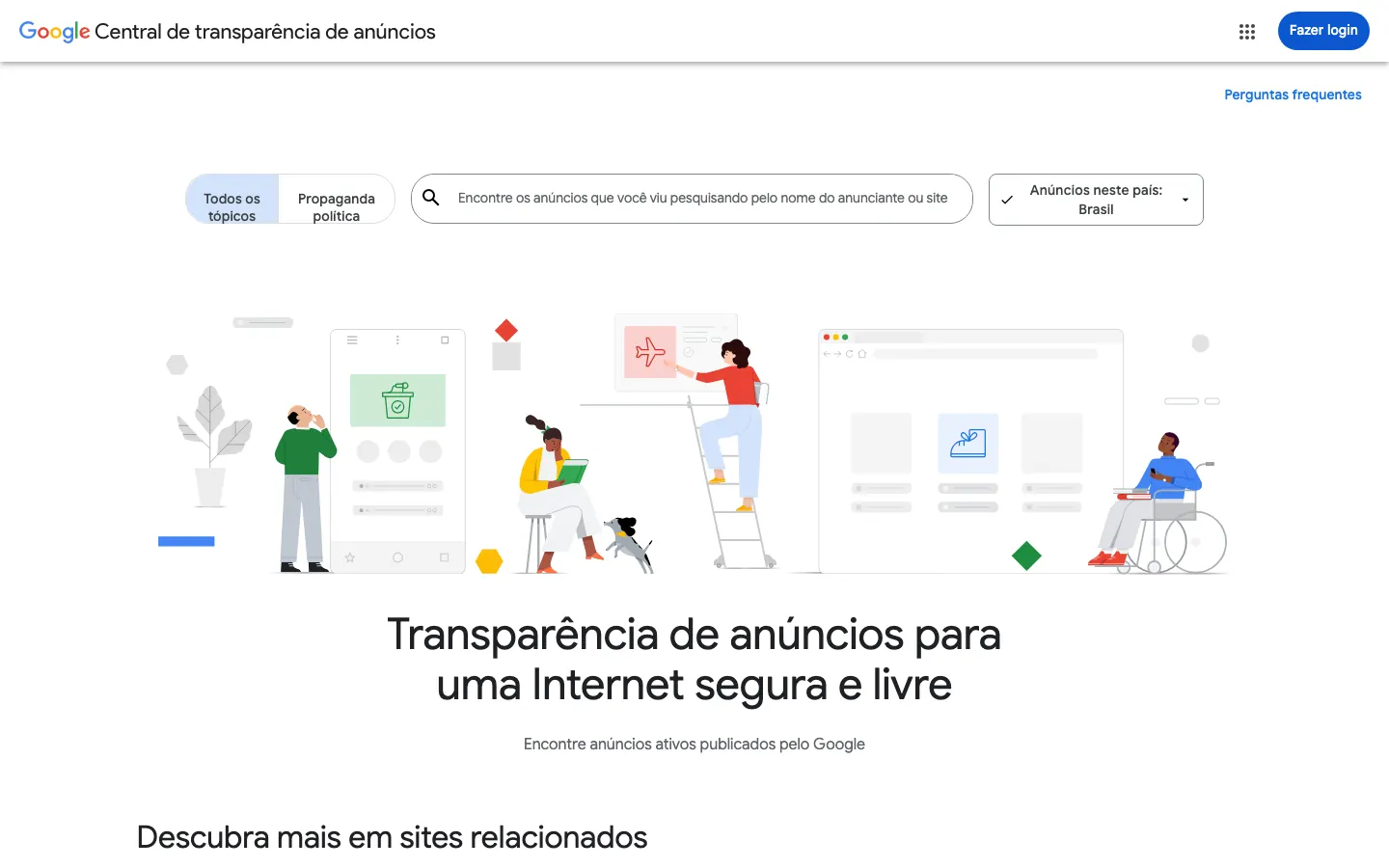
La pestaña de todos los temas es la que sirve para anuncios comerciales. La de publicidad política lleva a los anuncios electorales.
El campo acepta dos cosas: el nombre del anunciante tal como está verificado en Google, o el sitio web. Para un competidor de e-commerce, empieza por el dominio de la tienda. El nombre legal casi nunca coincide con la marca (una tienda llamada "Casa Bonita" puede estar verificada como "Comercializadora XYZ S.A. de C.V."), y el dominio resuelve eso.
Cuando buscas un dominio, el centro junta todas las cuentas de anunciante que apuntan a ese sitio. Es una forma rápida de descubrir que la misma tienda anuncia con dos o tres empresas distintas. Después puedes entrar a cada anunciante para ver solo sus anuncios.
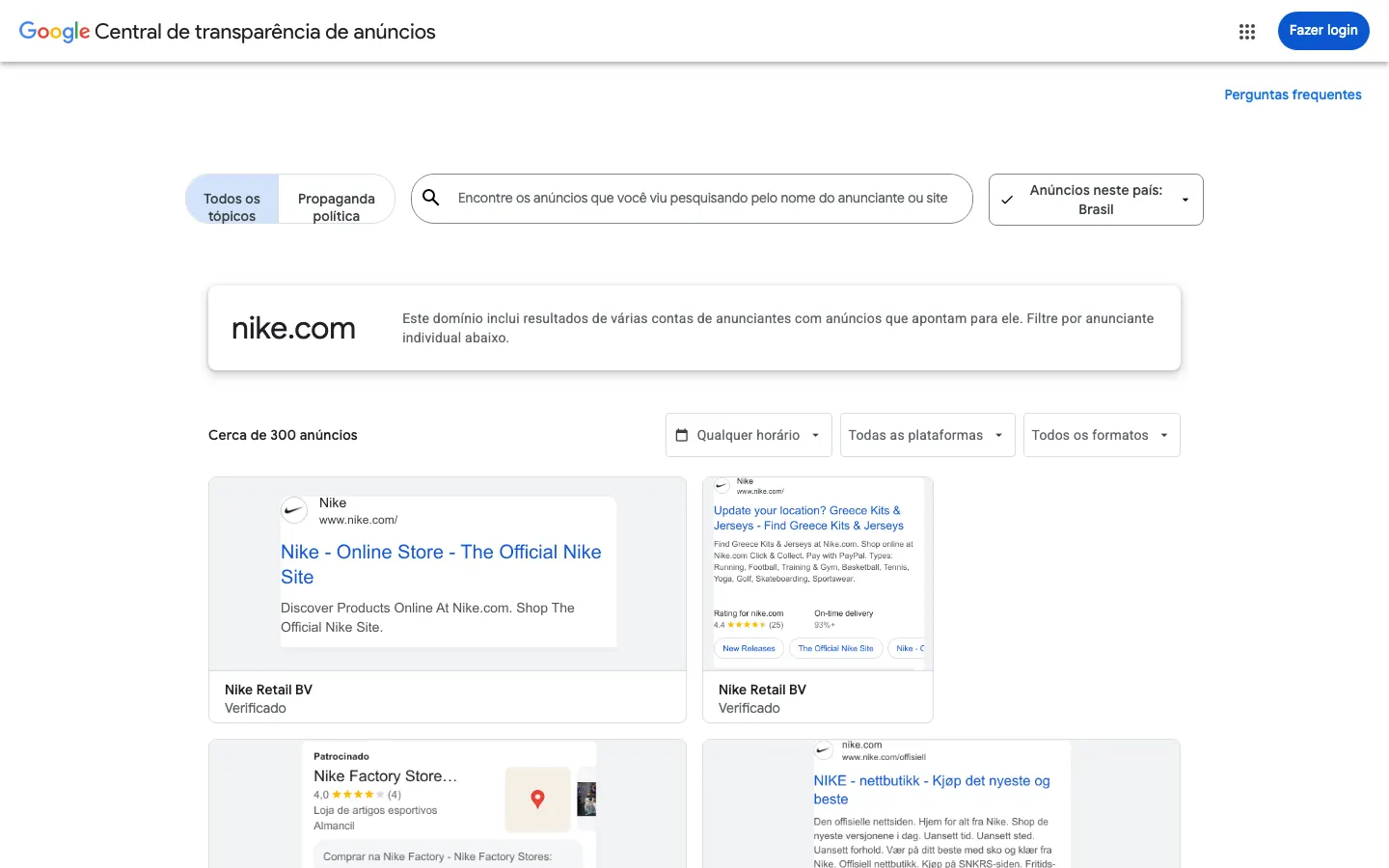
Mira el nombre debajo de cada tarjeta. Si aparece una agencia de medios en lugar de la marca, esa agencia es la anunciante verificada de esa cuenta.
Encima de los resultados hay tres filtros: fecha, plataformas y formatos. Abre el menú de plataformas y elige YouTube. Luego abre el de formatos y elige Video. Las otras opciones de formato son imagen y texto.
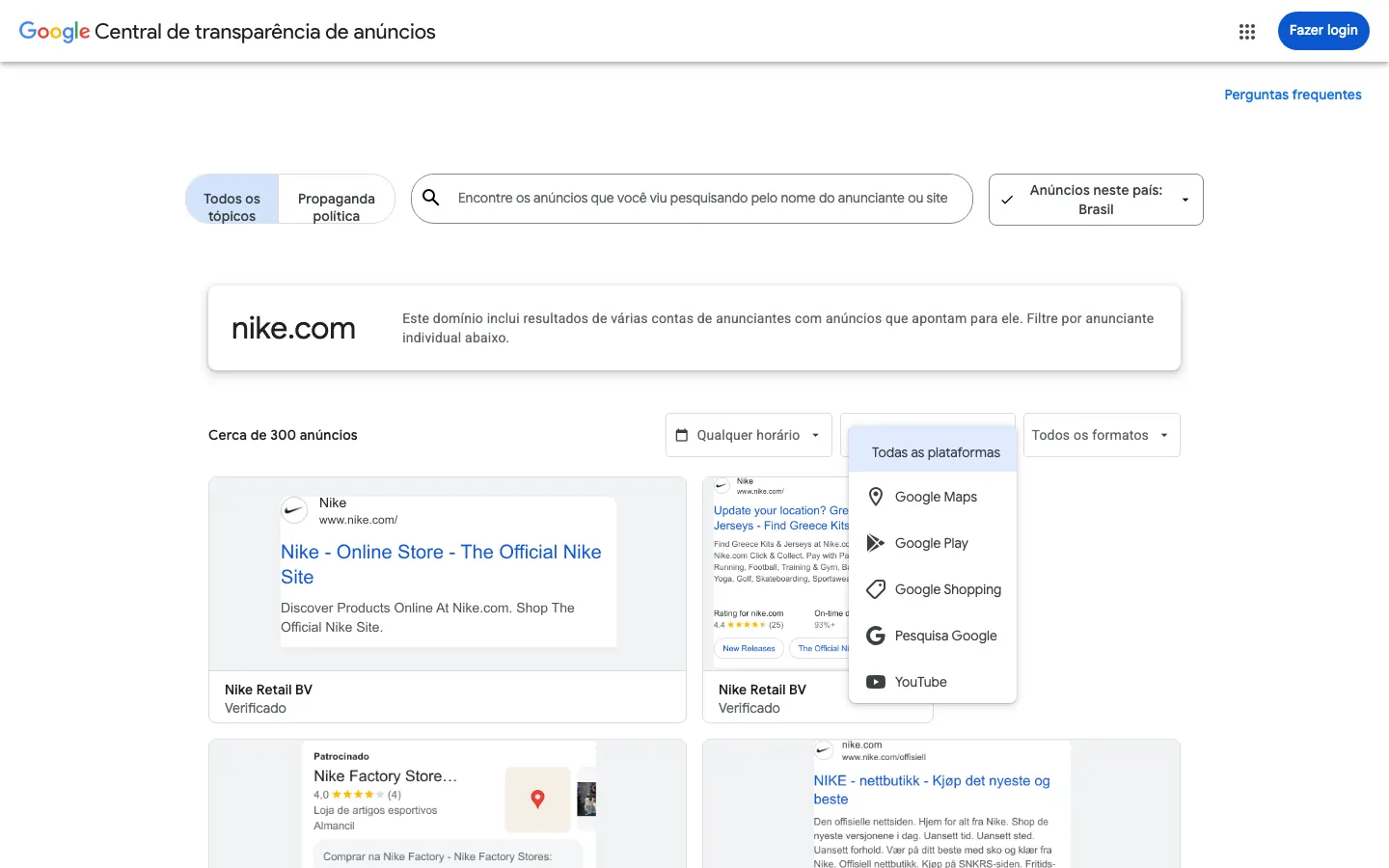
Al activar el filtro de plataforma, el centro avisa que solo funciona para anuncios mostrados desde el 4 de septiembre de 2023. Los anuncios más antiguos desaparecen de la lista mientras el filtro está activo. Para un competidor actual casi nunca importa.
Si la lista se ve corta, puede que solo esté mostrando las primeras tarjetas. Baja hasta el final y haz clic en "See all ads" (ver todos los anuncios).
Haz clic en una tarjeta. La página de detalles del anuncio muestra el anunciante, el país, la última vez que se mostró, el formato y, cuando existen, las variaciones ("1 de 4 variaciones"). El video se reproduce ahí mismo.
Para ir más allá y ver el video en YouTube (fecha de subida, vistas, comentarios), conviene saber una regla de Google: un anuncio de video en YouTube usa un video que ya está en YouTube, configurado como público o no listado. Está en la ayuda de Google Ads sobre anuncios in-stream. En la práctica:
Guarda el enlace de la página del anuncio. No cambia, y vas a volver a él cuando quieras estimar cuánto tiempo lleva activo.
Meta te da la fecha en que empezó a circular el anuncio. Google, fuera de Europa, solo te da la última vez que se mostró. Puedes acercarte al tiempo activo juntando cuatro señales.
Por qué importa: un anuncio que da pérdidas suele apagarse en pocos días. Un video que lleva meses pasó por varios recortes. Explicamos la lógica en días al aire, la señal más honesta. Y cuando el mismo video aparece en varias variaciones o cuentas, léelo como en copias de creativo: duplicar es la forma más común de escalar.
El mismo camino responde a "cómo ver los anuncios de mi competencia en Google Ads". En lugar de YouTube, elige Búsqueda de Google y el formato Texto. Ves el título, la descripción, la URL visible y a veces extensiones como la calificación de la tienda o enlaces adicionales.
Qué puedes sacar de ahí:
Lo que no puedes sacar: el centro no muestra la palabra clave que activa el anuncio, ni la puja, ni el costo por clic. Para saber en qué búsquedas aparece tu competencia, la forma gratis es buscar tú mismo los términos del nicho en Google, en el país correcto, y anotar quién aparece como "Patrocinado".
Los anuncios de Shopping y Maps siguen la misma lógica. Shopping muestra producto, foto y precio; Maps muestra el perfil del negocio con calificación. Si vendes online, Shopping es una buena forma de ver qué productos empuja tu competencia con presupuesto.
Tenlos presentes antes de sacar conclusiones:
Nada de esto hace inútil al centro. Solo responde una pregunta concreta: "¿qué está corriendo en Google este anunciante que ya conozco?".
Las tres bibliotecas oficiales son gratis, pero muestran cosas muy distintas. Esta tabla resume lo que entrega cada una para investigar a la competencia.
| Centro de Transparencia de Google | Biblioteca de anuncios de Meta | Biblioteca de anuncios de TikTok | |
|---|---|---|---|
| Quién aparece | Anunciantes verificados en todo el mundo; todos los anunciantes en Europa y Turquía | Cualquier anunciante con anuncio activo | Anuncios mostrados en el EEE, Suiza, el Reino Unido y Turquía |
| Cómo buscar | Nombre del anunciante o sitio | Palabra clave o anunciante | Palabra clave o anunciante |
| Dónde corre el anuncio | Búsqueda, YouTube, Shopping, Maps, Play | Facebook, Instagram y otras apps de Meta | TikTok |
| Fecha de inicio | Solo en Europa y Turquía ("primera vez que se mostró") | Sí (fecha de inicio de circulación) | Sí (primera y última vez que se mostró) |
| Alcance | Rango de veces mostrado solo en Europa y Turquía, con 90 días de retraso | Solo anuncios en la UE y políticos | Usuarios únicos que lo vieron |
| Gasto | No | Solo anuncios políticos y sociales | No |
| Mismo creativo en varios anuncios | Hasta 5 variaciones | Indica cuántos anuncios usan el mismo creativo | No agrupa |
| Historial | 1 año después de la última vez que se mostró | Activos; en la UE, 1 año; políticos, 7 años | 1 año después de la última vez que se mostró |
Revisado en octubre de 2026 en las páginas oficiales: preguntas frecuentes del centro de Google, ayuda de la Biblioteca de anuncios de Meta y Commercial Content API de TikTok.
En resumen: la de Meta es la más completa para descubrir anunciantes; la de TikTok es la más rica en datos, pero solo cubre Europa; la de Google es la única que muestra YouTube y Búsqueda, pero exige que ya sepas a quién buscar. Si tu competidor también corre en TikTok, la guía de la biblioteca de anuncios de TikTok explica qué cubre en cada país. Si tu foco es Instagram, mira cómo ver los anuncios de la competencia en Instagram.
Encontrar el video es la mitad del trabajo. La otra mitad es entender por qué funciona y qué puedes llevar a tu oferta sin copiar la pieza.
En el anuncio in-stream que se puede omitir, la persona puede saltarlo después de 5 segundos (está en la misma página de ayuda de Google). Así que los primeros segundos hacen todo el trabajo. Anota qué pasa en ellos: ¿una pregunta, una escena del problema, un resultado en pantalla, alguien hablando directo a cámara? Clasifícalo por ángulo con los seis ángulos de creativo: prueba social, historia personal, descuento, autoridad, miedo o curiosidad.
Divide el video en bloques: gancho, problema, mecanismo (por qué funciona), prueba, oferta, llamado a la acción. Marca el minuto de cada uno. Dos o tres VSL del mismo nicho divididas así muestran un patrón que no ves mirándolas una vez.
Si el anuncio es de salud o suplementos, describe la promesa con tus palabras en tus notas. No copies el guion: no es tuyo, y ese tipo de promesa es lo que más tumba cuentas publicitarias.
Mira el botón, la frase final y el dominio. ¿El llamado lleva a la tienda, a un quiz, a una página de captura, a un formulario de contra entrega? Eso te dice en qué parte del embudo trabaja el video.
Con eso anotado, rehazlo. Mismo ángulo, misma estructura, pieza tuya. El método está en copia la estructura, no el creativo.
FreeSpy es nuestro producto, así que lee esta parte sabiéndolo.
El mayor límite del centro de Google es que exige saber a quién buscar. FreeSpy lee todos los días los anuncios públicos de Meta, TikTok y YouTube, junta las copias del mismo creativo y muestra lo que está escalando. Partes de lo que está corriendo, no de un nombre.
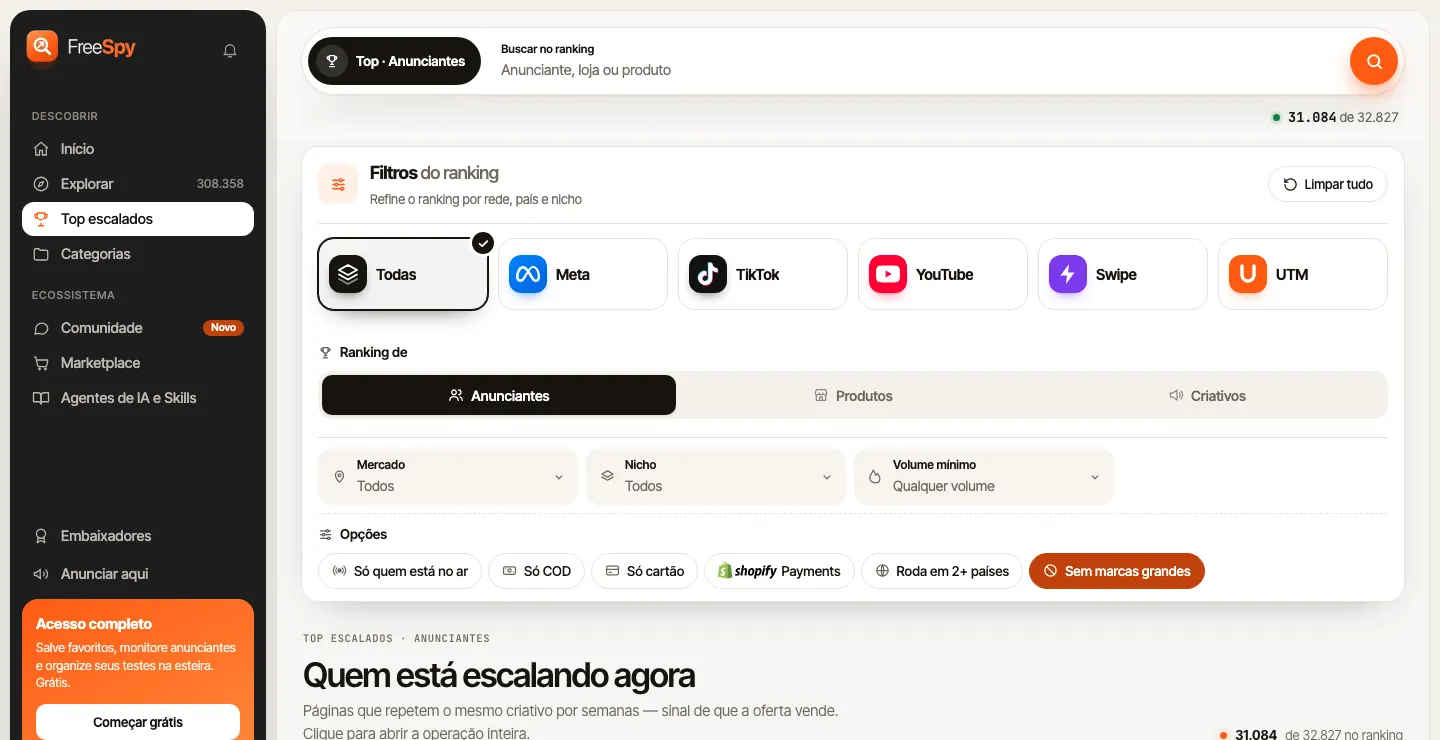
En la práctica:
Lo que no hace, para que no te frustres: la cobertura de YouTube es menor que la de Meta, que sigue siendo nuestra base más profunda. FreeSpy tampoco muestra palabras clave, gasto ni segmentación, porque esos datos no son públicos. Las métricas son estimaciones a partir de datos públicos y no garantizan ventas. Para un competidor puntual que no está en la base, el centro de Google sigue siendo el camino.
La cuenta es gratis para siempre y no pide tarjeta. Para empezar, crea tu cuenta.
Sí. Es una herramienta pública de Google en adstransparency.google.com. No necesitas cuenta, salvo para ver anuncios con restricción de edad.
De cualquier anunciante verificado que haya mostrado anuncios en los últimos 365 días. En Europa y Turquía aparecen también los no verificados. Busca por dominio y filtra YouTube y formato video.
No. Ni gasto, ni palabras clave, ni pujas. En Europa y Turquía aparece un rango de veces que se mostró el anuncio, publicado con 90 días de retraso.
Fuera de Europa y Turquía, el centro solo muestra la última vez que se mostró. Si tu competidor también anuncia en España u otro país del EEE, cambia el país para ver la primera vez que se mostró.
La de Meta busca por palabra clave y muestra cuándo empezó el anuncio. La de Google solo busca por anunciante o sitio, pero es la única que muestra anuncios de YouTube y del Buscador.
No. Google quitó el clic a la landing de forma permanente. Usa el dominio que aparece en el anuncio para llegar al sitio.
El centro de Google no te va a decir qué escalar. Confirma lo que un competidor que ya conoces está corriendo en YouTube y en el Buscador. Júntalo con los días activo y las copias, y tienes una lectura que casi nadie se toma el trabajo de hacer.
Una guía por plataforma: las otras están en Guías.
Todo lo que aparece en el blog está en la plataforma, con días activos, copias y el medio original. Gratis.